번역 연습 도우미
영어 책 PDF를 보며 직접 번역하고 Claude에게 바로 교정받는 앱
소개
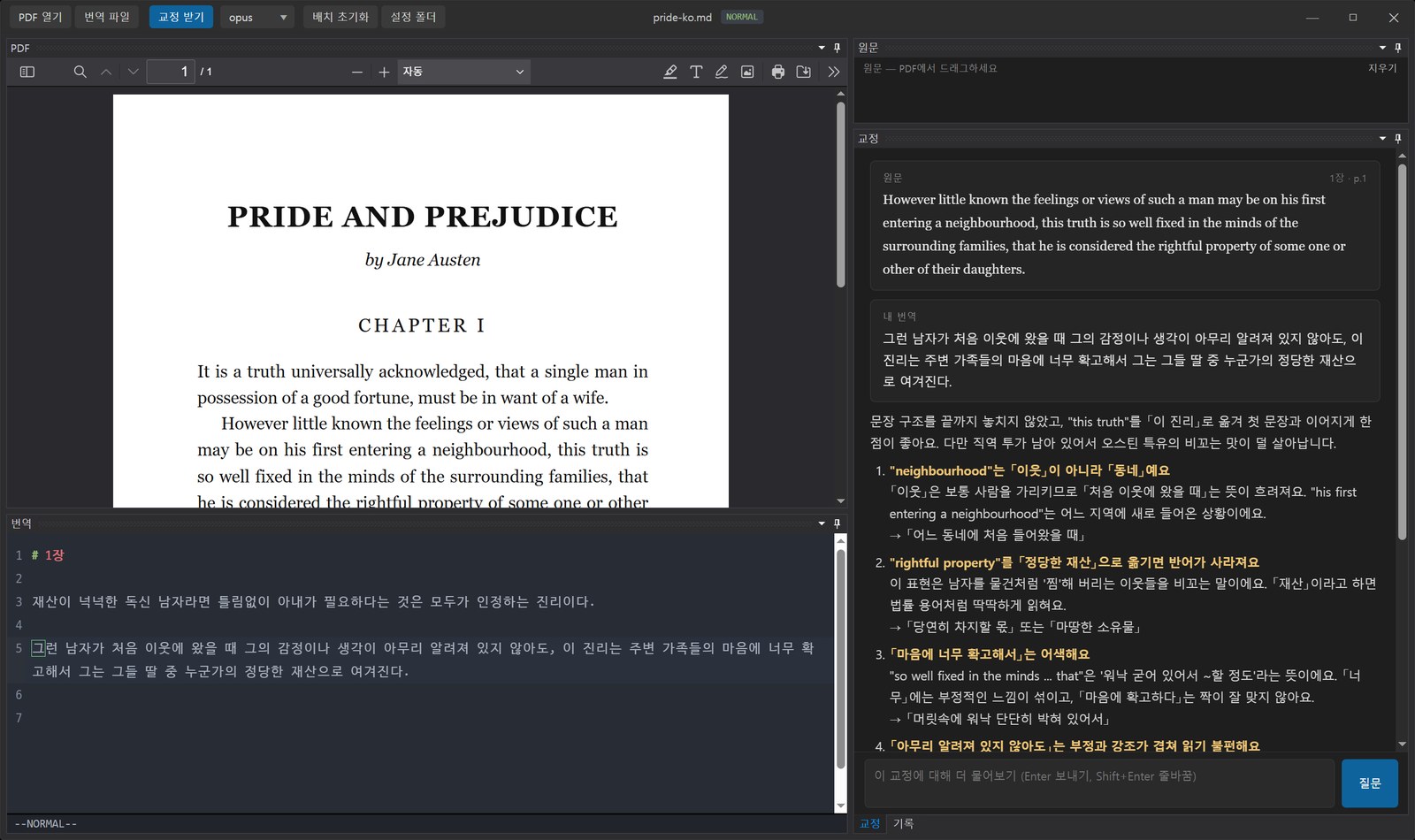
영어 원서를 읽으면서 문장을 직접 번역해 보고, 그 자리에서 Claude에게 교정받는 Windows 앱입니다. 정답을 대신 써 주는 번역기가 아니라, 내 번역의 어디가 어색하고 왜 그런지 짚어 주는 튜터에 가깝습니다.
교정은 PC에 설치된 Claude Code를 불러서 받습니다. 지금 로그인된 구독으로 돌아가서 API 키나 추가 요금이 들지 않습니다.
화면 구성
| 칸 | 하는 일 |
|---|---|
| 책을 띄우는 뷰어(PDF.js). 드래그한 글이 자동으로 원문 칸에 들어갑니다. 책마다 마지막 쪽을 기억합니다 | |
| 번역 | 번역을 쓰는 에디터. 마크다운(.md) 파일을 그대로 열어 쓰고, Vim 키를 씁니다 |
| 원문 | 마지막으로 드래그한 원문. 직접 고쳐도 됩니다 |
| 교정 | Claude의 교정이 실시간으로 흘러나옵니다. 아래 입력칸에서 같은 대화로 더 물어볼 수 있습니다 |
| 기록 | 지난 교정 목록. 누르면 다시 보고, 오른쪽 클릭으로 지웁니다 |
칸은 탭을 끌어서 옮기거나 합치거나 창 밖으로 빼서 따로 띄울 수 있습니다. 배치는 닫을 때 저장되고 배치 초기화로 처음 모양으로 돌아갑니다.
쓰는 법
- PDF 열기로 책을, 번역 파일로 번역을 쓸
.md파일을 엽니다. 다음 실행 때 자동으로 다시 열립니다. - PDF에서 문장을 드래그하면 원문 칸에 들어갑니다. 줄 끝에서 끊긴 낱말과 줄바꿈은 알아서 이어 붙입니다.
- 에디터에 번역을 쓰고, 그 줄에 커서를 둔 채 Ctrl+Enter(또는
:check)를 누릅니다.- 커서 줄을 보냅니다. 빈 줄에 있으면 바로 위 줄을 보냅니다. 비주얼 모드로 고르면 여러 줄도 보낼 수 있습니다.
- 위쪽의 가장 가까운
#제목과 쪽 번호가 위치 정보로 같이 갑니다.
- 교정 칸 아래에서 “이 단어를 다른 말로 옮기면?” 같은 추가 질문을 하면 같은 대화로 이어집니다.
교정은 이렇게 옵니다
- 첫 줄에 한두 문장 총평, 잘한 점이 있으면 구체적으로 짚습니다
- 고칠 점을 중요한 순서대로: 의미 오류 · 누락 > 어색한 표현 > 시제 · 뉘앙스 > 용어 > 맞춤법 · 띄어쓰기
- 각 항목마다 원문 표현, 내 표현, 고친 안을 보여 줍니다
- 마지막에 내 문장을 최대한 살린 예시 번역 하나
튜터 지시문은 설정 폴더의 tutor-prompt.md에 들어 있어서, 교정 형식이나 말투를 직접 고쳐 쓸 수 있습니다. 모델은 타이틀바에서 opus / sonnet / haiku 중에 고릅니다.
Vim 에디터와 한/영 자동 전환
:w· Ctrl+S 저장,:check· Ctrl+Enter 교정,j/k는 줄바꿈된 화면 줄 단위로 움직입니다- 노멀 모드로 나가면(Esc) 입력기를 영문으로 바꾸고, 다시 입력 모드로 들어가면 직전에 쓰던 한/영으로 되돌립니다
- 노멀 모드인데 한글로 키가 들어오면 그 자리에서 영문으로 바꿉니다
- 커서 색으로 지금 상태를 보여 줍니다: 영문은 초록, 한글은 빨강
- 같은 번역 파일을 Zed 같은 다른 편집기에서 고쳐도, 창으로 돌아오면 바뀐 내용을 다시 불러옵니다
설치 방법
Releases에서 TranslationHelper-win-x64.zip을 받아 압축을 풀고 TranslationHelper.exe를 실행합니다.
교정을 받으려면 Claude Code가 설치되고 로그인돼 있어야 합니다(claude 명령이 PATH나 %USERPROFILE%\.local\bin에 있으면 됩니다).
필요 환경
- Windows 10 / 11 (64비트)
- .NET 8 데스크톱 런타임
- WebView2 런타임 (Windows 10/11에는 기본 설치)
- 로그인된 Claude Code