翻訳練習ヘルパー
英語の本の PDF を見ながら自分で翻訳し、すぐ Claude に添削してもらうアプリ
概要
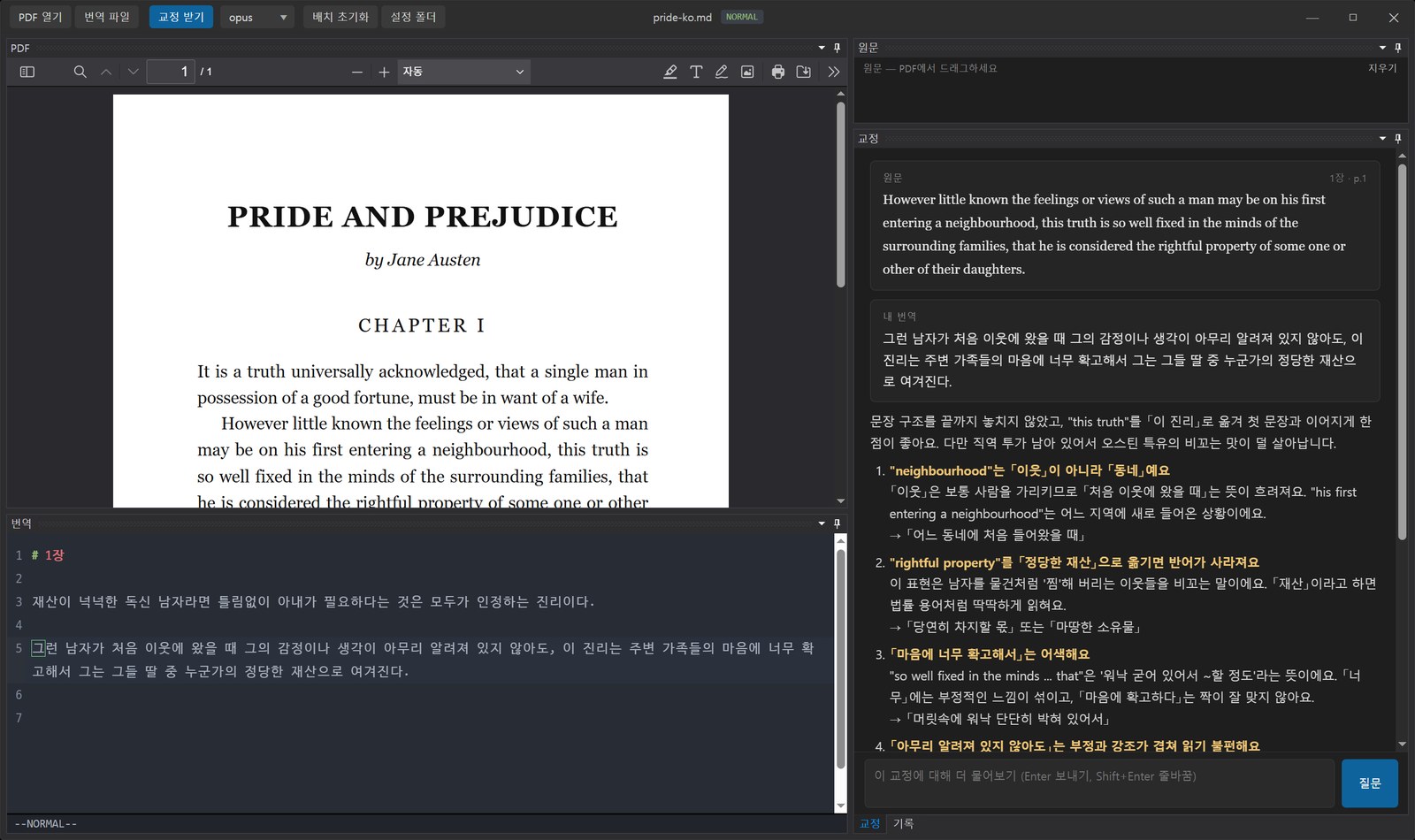
英語の原書を読みながら 文を自分で翻訳し、その場で Claude に添削してもらう Windows アプリです。 答えを代わりに書く翻訳機ではなく、自分の訳のどこが不自然で、なぜそうなのかを指摘してくれるチューターに近いものです。
添削は PC にインストールされた Claude Code を呼び出して受けます。ログイン中のサブスクリプションで動くので、API キーや追加料金はかかりません。
いまは 英語 → 韓国語 の翻訳向けに作られています(チューターの指示文を書き換えれば、ほかの言語にも使えます)。
画面構成
| 枠 | 役割 |
|---|---|
| 本を表示するビューアー(PDF.js)。ドラッグした文が自動で 原文 枠に入ります。本ごとに最後のページを覚えます | |
| 翻訳 | 翻訳を書くエディター。Markdown(.md)ファイルをそのまま開いて書き、Vim キーで操作します |
| 原文 | 最後にドラッグした原文。直接直してもかまいません |
| 添削 | Claude の添削がリアルタイムで流れてきます。下の入力欄から同じ会話で続けて質問できます |
| 履歴 | 過去の添削一覧。クリックで見直し、右クリックで削除します |
枠はタブをドラッグして移動・結合したり、ウィンドウの外に出して別に表示したりできます。配置は閉じるときに保存され、配置リセット で最初の形に戻ります。
使い方
- PDF を開く で本を、翻訳ファイル で翻訳を書く
.mdファイルを開きます。次回起動時には自動で開き直します。 - PDF で文をドラッグすると原文枠に入ります。行末で切れた単語や改行は自動でつなげます。
- エディターに翻訳を書き、その行にカーソルを置いたまま Ctrl+Enter(または
:check)を押します。- カーソル行を送ります。空行にいるときはすぐ上の行を送ります。ビジュアル モードで選べば複数行も送れます。
- 上にある一番近い
#見出しとページ番号が位置情報として一緒に送られます。
- 添削枠の下で追加の質問をすると、同じ会話の続きになります。
添削の内容
- 最初に一、二文の総評。よくできた点があれば具体的に挙げます
- 直す点を重要な順に: 意味の誤り・抜け > 不自然な表現 > 時制・ニュアンス > 用語 > 綴り・分かち書き
- 項目ごとに原文の表現、自分の表現、直した案を示します
- 最後に、自分の文をできるだけ生かした 訳例 をひとつ
チューターの指示文は設定フォルダーの tutor-prompt.md にあり、添削の形式や口調を自分で書き換えられます。モデルはタイトルバーで opus / sonnet / haiku から選びます。
Vim エディターと IME 自動切り替え
:w· Ctrl+S で保存、:check· Ctrl+Enter で添削、j/kは折り返した画面上の行単位で動きます- ノーマル モードに戻ると(Esc)入力を英字に 切り替え、挿入モードに入ると直前の入力状態に戻します
- ノーマル モードなのにハングルでキーが入ると、その場で英字に切り替えます
- カーソルの色 で今の状態がわかります: 英字は緑、ハングルは赤
- 同じ翻訳ファイルを Zed などほかのエディターで直しても、ウィンドウに戻ると変更を読み直します
インストール方法
Releases から TranslationHelper-win-x64.zip をダウンロードして解凍し、TranslationHelper.exe を実行します。
添削を受けるには Claude Code がインストールされ、ログインしている必要があります(claude コマンドが PATH か %USERPROFILE%\.local\bin にあれば使えます)。
動作環境
- Windows 10 / 11(64ビット)
- .NET 8 デスクトップ ランタイム
- WebView2 ランタイム(Windows 10/11 には標準で入っています)
- ログイン済みの Claude Code