TouchCursor
Space 키를 누른 채 IJKL로 커서를 움직이는 키보드 유틸
소개
Space 키를 활용 키로 써서 손을 홈 포지션에 둔 채 화살표, Home/End, Backspace/Delete, 단어 단위 이동을 할 수 있게 해 주는 Windows 유틸입니다. Martin Stone의 C++ 원작 TouchCursor를 .NET 8 WPF로 옮긴 버전입니다.
Space를 누른 채 다른 키를 누르면 커서 키로 바뀌고, Space만 눌렀다 떼면 평소처럼 띄어쓰기가 됩니다. 한글 입력 중에도 똑같이 동작하고, Vim 을 쓰는 에디터·터미널을 위한 한/영 보조 기능도 들어 있습니다.
기본 키 매핑
| 키 조합 | 결과 |
|---|---|
| Space + I / J / K / L | ↑ / ← / ↓ / → |
| Space + U / O | Home / End |
| Space + H | ← |
| Space + P | Backspace |
| Space + M | Delete |
| Space + N / . | Ctrl+← / Ctrl+→ (단어 단위 이동) |
키 매핑 탭에서 바꾸거나 더할 수 있습니다. 대상 키에 Ctrl / Alt / Shift / Win 을 붙여 Ctrl+Backspace, Shift+Insert 같은 조합도 만들 수 있습니다.
화면
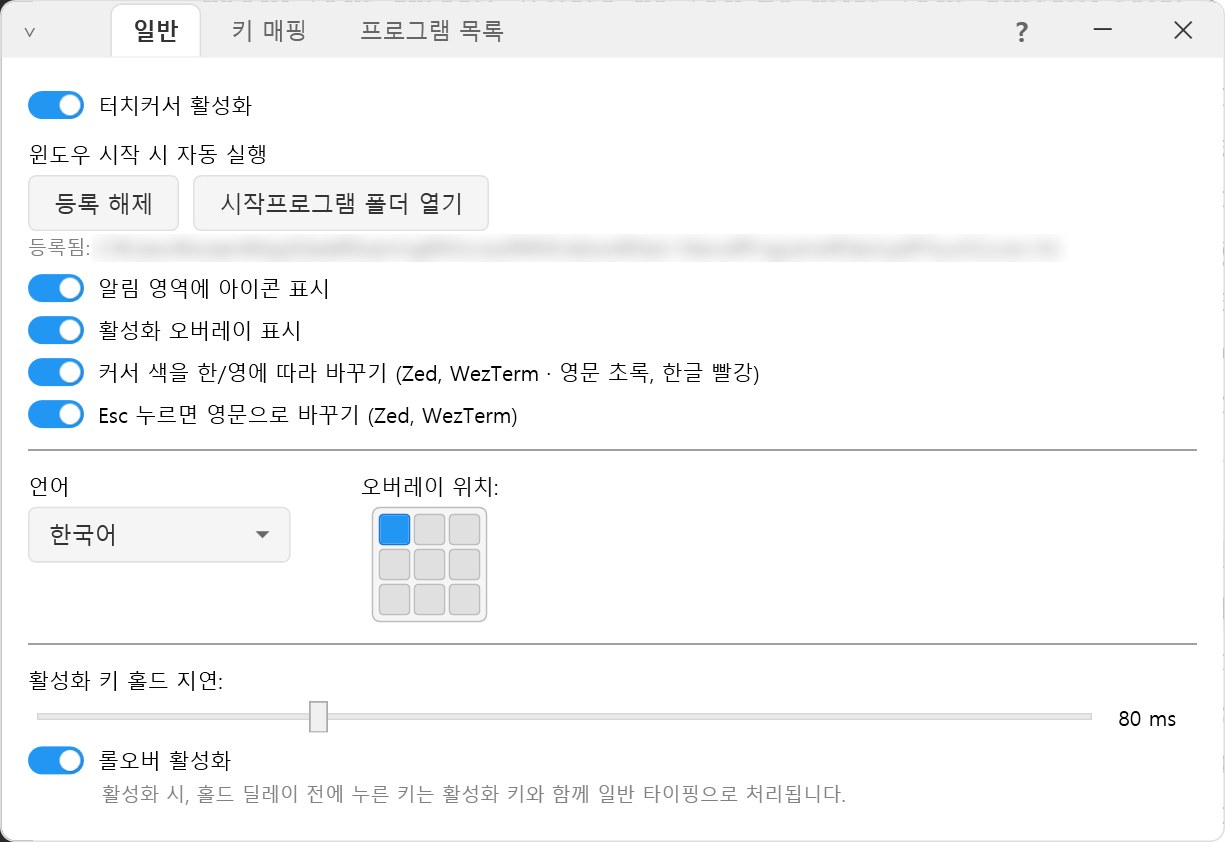
일반 설정
- 시작프로그램 등록 — 버튼 한 번으로 Windows 시작 시 자동 실행. 등록돼 있으면 해제 버튼만 보입니다
- 알림 영역 아이콘 — 창을 닫아도 트레이에서 계속 실행됩니다
- 활성화 오버레이 — 화면 구석에 작은 표시등을 띄웁니다(위치는 9칸 중 선택)
- 초록: Space를 누르고 기다리는 중 · 파랑: 커서 모드 켜짐
- 사각형: CapsLock 켜짐 · 금색 테두리와
한글자: 한글 입력 중 (영문이면A)
- 활성화 키 홀드 지연 · 롤오버 — Space를 이 시간(ms)만큼 누르고 있어야 커서 모드가 켜집니다. 그 전에 누른 키는 그냥 타이핑으로 처리돼 빠르게 칠 때 오작동이 줄어듭니다
- 한국어 / English 화면 전환
키 매핑
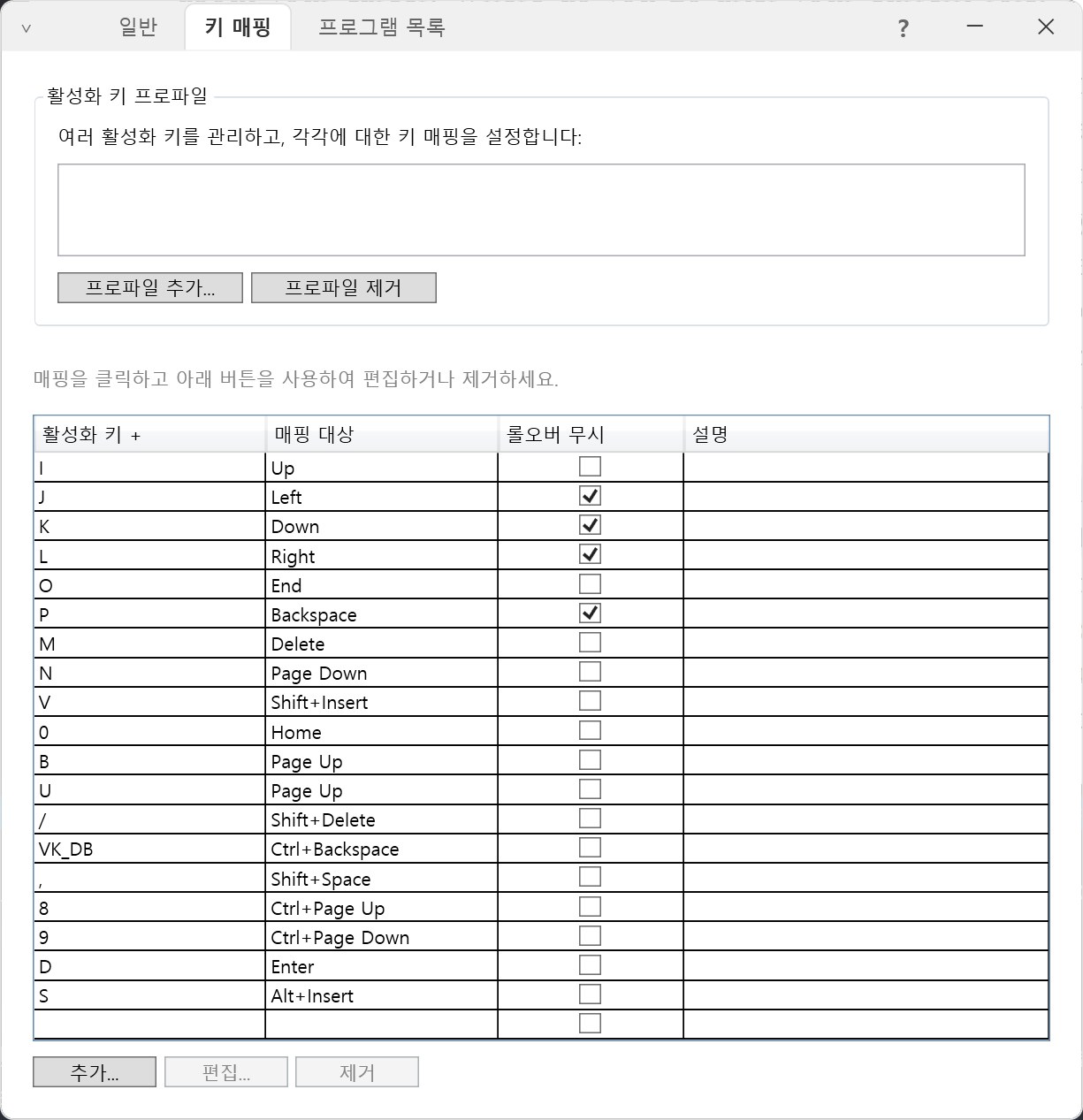
- 매핑을 추가 · 편집 · 제거합니다. 키는 직접 눌러서 입력하거나 목록에서 고릅니다
- 롤오버 무시 — 체크한 키는 홀드 지연을 기다리지 않고 바로 커서 키로 동작합니다(자주 쓰는 방향키에 추천)
- 활성화 키 프로파일 — Space 말고 다른 키도 활성화 키로 추가하고, 키마다 다른 매핑을 둘 수 있습니다
프로그램 목록
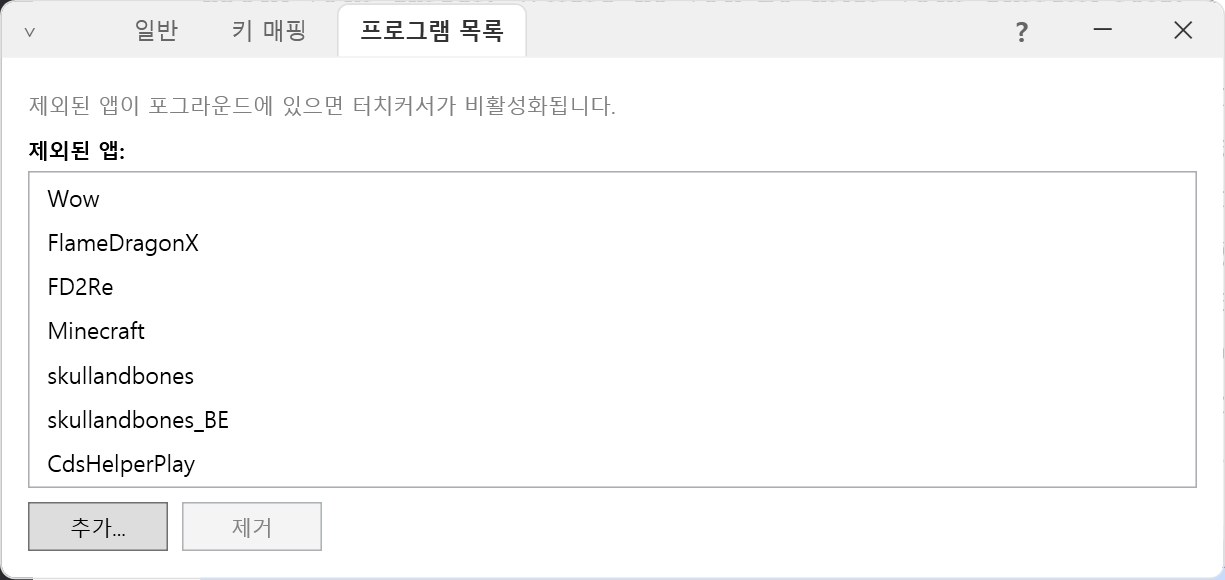
목록에 넣은 프로그램이 앞에 있을 때는 TouchCursor가 꺼집니다. Space를 그대로 써야 하는 게임 등을 넣어 두세요. 실행 중인 프로그램에서 골라 추가할 수 있습니다.
Vim 사용자를 위한 한/영 보조 (Zed, WezTerm)
Vim 노멀 모드에서 한글 입력이 켜져 있으면 j, k 같은 명령이 먹지 않습니다. 이를 돕는 두 가지 기능이 있습니다(일반 설정에서 켜기, 기본은 꺼짐).
- Esc 누르면 영문으로 — Zed나 WezTerm(터미널에서 쓰는 Claude Code, Vim 등)이 앞에 있을 때 Esc를 누르면 입력을 영문으로 바꿉니다. Esc 키 자체는 그대로 전달됩니다
- 커서 색을 한/영에 따라 — 영문이면 초록, 한글이면 빨강 커서로 바꿔 지금 상태를 바로 알 수 있습니다
- Zed:
settings.json의experimental.theme_overrides에 커서 색을 써 넣습니다. 설정 파일이 심볼릭 링크이거나 주석이 있으면 건드리지 않습니다 - WezTerm:
%APPDATA%\TouchCursor\wezterm-cursor.txt에 색을 씁니다..wezterm.lua끝에 아래 코드를 넣어 두면 바로 반영됩니다
- Zed:
local ime_cursor_file = (os.getenv("APPDATA") or "") .. "\\TouchCursor\\wezterm-cursor.txt"
wezterm.add_to_config_reload_watch_list(ime_cursor_file)
local f = io.open(ime_cursor_file, "r")
if f then
    local color = f:read("*l")
    f:close()
    if color and color:match("^#%x%x%x%x%x%x$") then
        config.colors = config.colors or {}
        config.colors.cursor_bg = color
        config.colors.cursor_border = color
    end
end
색은 %APPDATA%\TouchCursor\config.json의 ZedCursorColorEnglish / ZedCursorColorKorean, Esc 대상 프로그램은 EscToEnglishProcessNames로 바꿀 수 있습니다.
설치 방법
- 설치판 (권장) —
TouchCursor-win-Setup.exe를 실행하면 설치됩니다. 실행할 때 새 버전을 확인해 내려받아 두고, 재시작해서 업데이트할지 묻습니다. - 포터블 —
TouchCursor-win-Portable.zip의 압축을 풀고 실행합니다.
PC에 .NET 8 데스크톱 런타임이 설치되어 있어야 합니다. 다른 프로그램(관리자 권한으로 실행된 앱 포함)에서도 키를 바꿀 수 있도록 관리자 권한으로 실행됩니다.
키 입력이 바뀌지 않으면 다른 키 리매핑 도구가 함께 실행 중인지, 해당 프로그램이 프로그램 목록에 들어 있지 않은지 확인하세요.
필요 환경
- Windows 10 / 11 (64비트)
- .NET 8 데스크톱 런타임