TouchCursor
Space キーを押したまま IJKL でカーソルを動かすキーボード ユーティリティ
概要
Space キーを修飾キーとして使い、手をホームポジションに置いたまま矢印キー、Home/End、Backspace/Delete、単語単位の移動ができるようにする Windows ユーティリティです。 Martin Stone 氏による C++ 版 TouchCursor を .NET 8 WPF に移植したものです。
Space を押したままほかのキーを押すとカーソル キーに変わり、Space だけを押して離すと通常どおりスペースが入力されます。 Vim を使うエディター・ターミナル向けの IME 補助機能も入っています。
基本のキー割り当て
| キーの組み合わせ | 結果 |
|---|---|
| Space + I / J / K / L | ↑ / ← / ↓ / → |
| Space + U / O | Home / End |
| Space + H | ← |
| Space + P | Backspace |
| Space + M | Delete |
| Space + N / . | Ctrl+← / Ctrl+→(単語単位の移動) |
キー マッピング タブで変更・追加できます。割り当て先に Ctrl / Alt / Shift / Win を付けて Ctrl+Backspace、Shift+Insert のような組み合わせも作れます。
画面
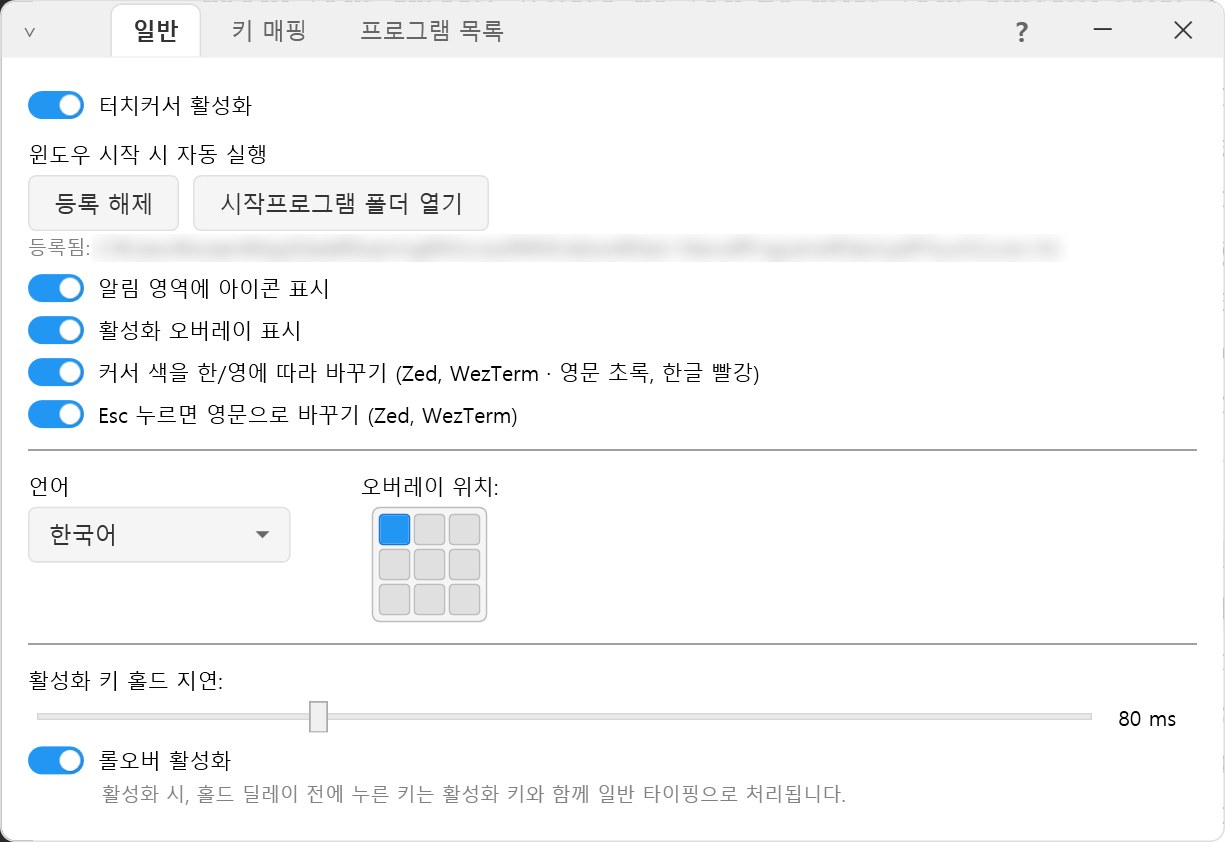
画面は韓国語表示のものです(設定で English にも切り替えられます)。
一般設定
- スタートアップ登録 — ボタンひとつで Windows 起動時に自動起動。登録済みなら解除ボタンだけが表示されます
- 通知領域アイコン — ウィンドウを閉じてもトレイで動き続けます
- 有効化オーバーレイ — 画面の隅に小さな表示灯を出します(位置は 9 か所から選択)
- 緑: Space を押して待機中 · 青: カーソル モード オン
- 四角形: CapsLock オン · 金色の枠と
한の文字: 韓国語入力中(英字ならA)
- 有効化キーのホールド遅延 · ロールオーバー — Space をこの時間(ms)押し続けるとカーソル モードになります。それより前に押したキーは通常の入力として扱われ、速く打ったときの誤動作が減ります
- 韓国語 / English の画面切り替え
キー マッピング
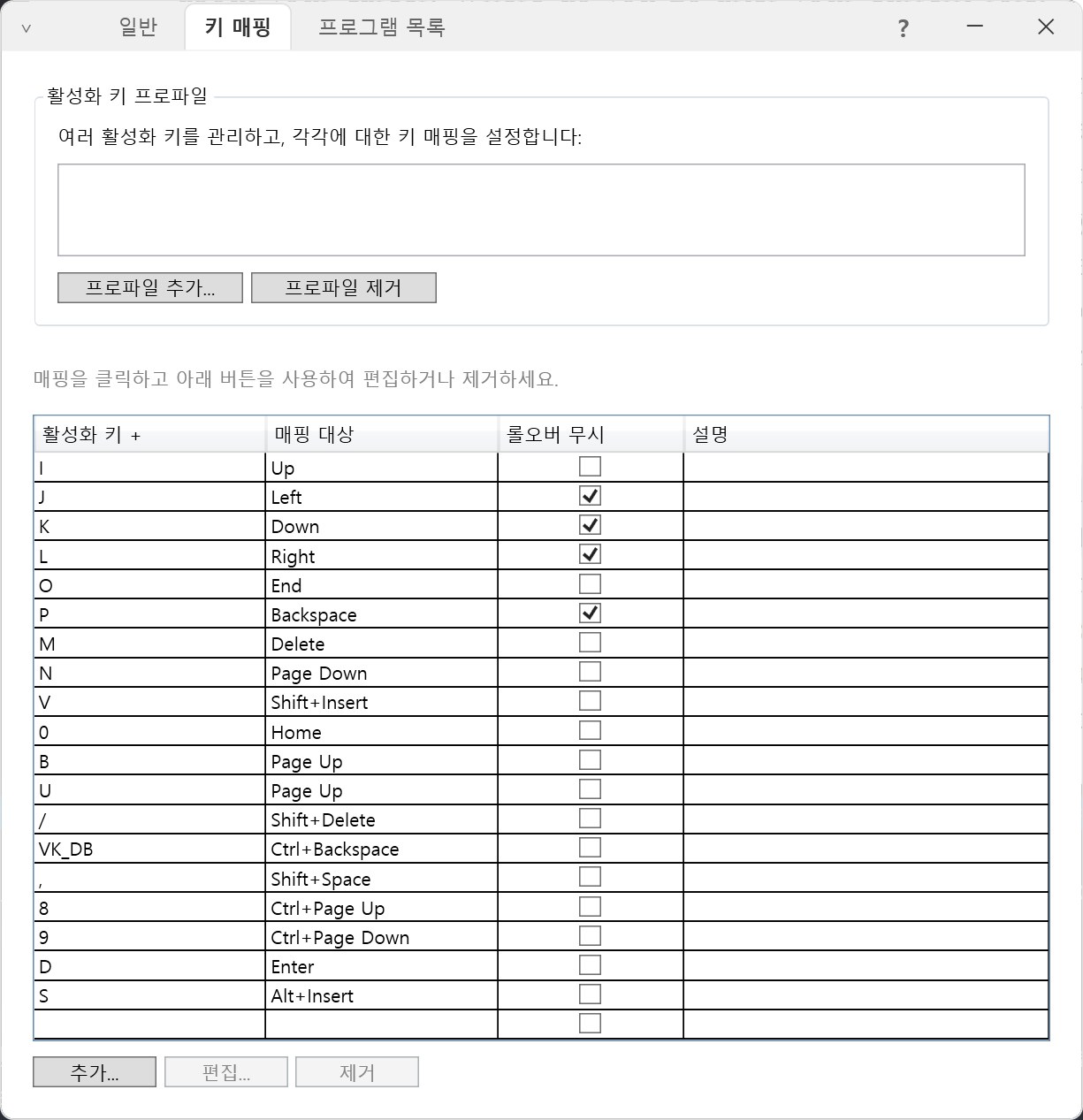
- 割り当てを追加・編集・削除します。キーは実際に押して入力するか、一覧から選びます
- ロールオーバー無視 — チェックしたキーはホールド遅延を待たずにすぐカーソル キーとして動作します(よく使う方向キーにおすすめ)
- 有効化キー プロファイル — Space 以外のキーも有効化キーとして追加し、キーごとに別の割り当てを持てます
プログラム一覧
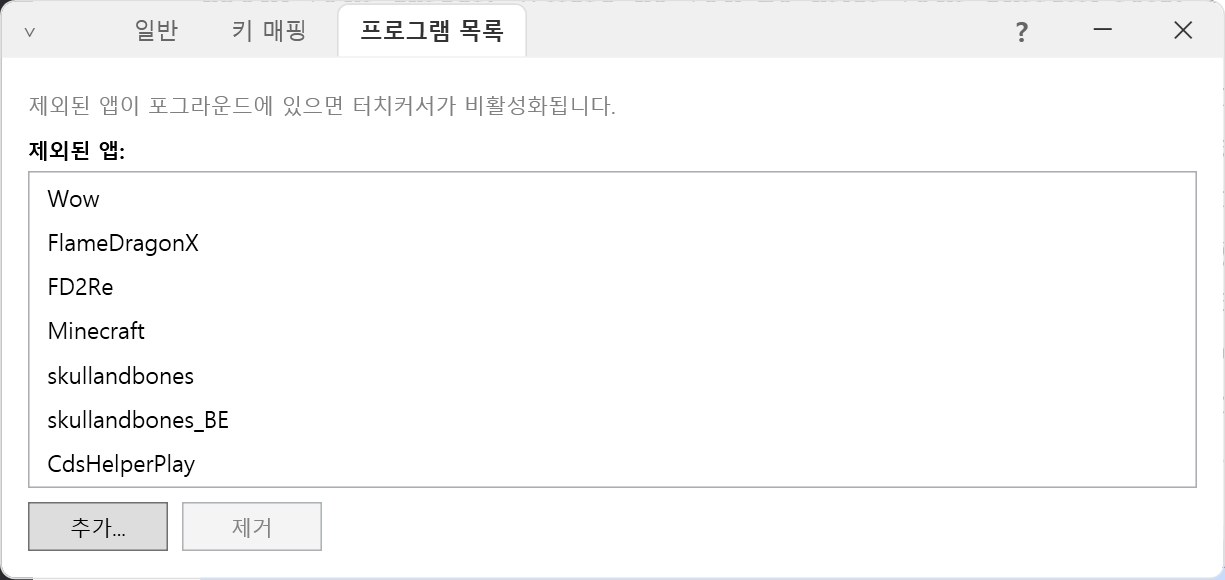
一覧に入れたプログラムが前面にあるあいだは TouchCursor が止まります。Space をそのまま使うゲームなどを入れておいてください。実行中のプログラムから選んで追加できます。
Vim ユーザー向けの IME 補助(Zed、WezTerm)
Vim のノーマル モードで韓国語入力がオンのままだと、j や k などのコマンドが効きません。これを助ける機能が 2 つあります(一般設定でオン、既定はオフ)。
- Esc で英字入力に切り替え — Zed や WezTerm(ターミナルで使う Claude Code、Vim など)が前面にあるとき、Esc を押すと入力を英字に切り替えます。Esc キー自体はそのまま送られます
- 入力状態でカーソルの色を変える — 英字なら緑、韓国語なら赤のカーソルにして、今の状態がひと目でわかります
- Zed:
settings.jsonのexperimental.theme_overridesにカーソル色を書き込みます。設定ファイルがシンボリック リンクだったりコメントが入っていたりする場合は触りません - WezTerm:
%APPDATA%\TouchCursor\wezterm-cursor.txtに色を書きます。.wezterm.luaの最後に次のコードを入れておくとすぐ反映されます
- Zed:
local ime_cursor_file = (os.getenv("APPDATA") or "") .. "\\TouchCursor\\wezterm-cursor.txt"
wezterm.add_to_config_reload_watch_list(ime_cursor_file)
local f = io.open(ime_cursor_file, "r")
if f then
    local color = f:read("*l")
    f:close()
    if color and color:match("^#%x%x%x%x%x%x$") then
        config.colors = config.colors or {}
        config.colors.cursor_bg = color
        config.colors.cursor_border = color
    end
end
色は %APPDATA%\TouchCursor\config.json の ZedCursorColorEnglish / ZedCursorColorKorean、Esc の対象プログラムは EscToEnglishProcessNames で変更できます。
インストール方法
- インストーラー版(推奨) —
TouchCursor-win-Setup.exeを実行するとインストールされます。起動時に新しいバージョンを確認してダウンロードし、再起動してアップデートするか尋ねます。 - ポータブル版 —
TouchCursor-win-Portable.zipを解凍して実行します。
PC に .NET 8 デスクトップ ランタイム がインストールされている必要があります。 管理者として起動したアプリでもキーを変換できるよう、管理者権限で実行されます。
キー入力が変わらない場合は、ほかのキー リマップ ツールが起動していないか、そのプログラムが プログラム一覧 に入っていないか確認してください。
動作環境
- Windows 10 / 11(64ビット)
- .NET 8 デスクトップ ランタイム