Music Editor
波形を見ながら切って貼って、音声の書き起こし · 声質変換までできる音楽編集ソフト
概要
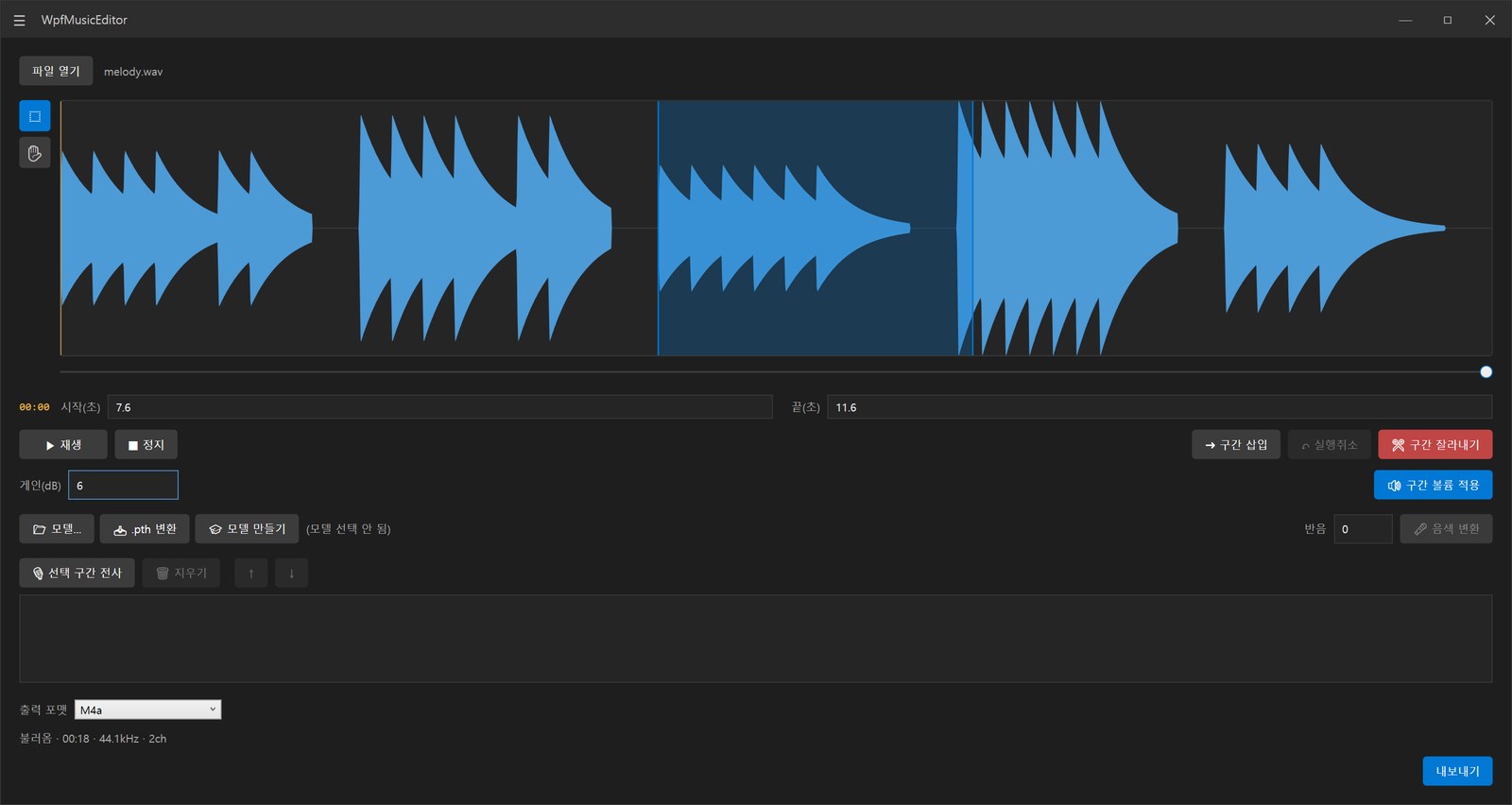
オーディオ ファイルの波形を見ながら不要な区間をカットし、ほかのファイルの区間を挿入し、試聴してから好きな形式で保存できる Windows 用の無料音楽編集ソフトです。 さらに 選択区間の書き起こし(Whisper)、声質変換(RVC)、自分の声のモデル作成 までひとつの画面でできます。
画面は韓国語表示です。
編集
- ファイルを開く — m4a、mp4、aac、mp3、wav
- 波形表示 — ドラッグで区間選択、クリックで再生位置を移動。開始 · 終了時刻(秒)を直接入力することもできます
- 拡大 · 移動 — 左の選択 / 手のひらツールと下のスライダーで波形を拡大・移動して細かく選べます
- 区間カット — 選んだ区間を削除し、後ろを前に詰めます
- 区間挿入 — 別のオーディオ ファイルを開いてその波形から区間を選び、今の位置に挿入します
- 区間の音量 — 選んだ区間だけ dB 単位で大きく・小さくします
- 元に戻す —
Ctrl+Zで何度でも - 試聴 — 再生 · 一時停止 · 停止、再生位置の表示。区間の中で再生すると区間の終わりで止まります
- 書き出し — 編集した全体を m4a(AAC)、mp3、wav で保存
書き起こし(音声 → 文字)
🎙 選択区間の書き起こし を押すと、選んだ区間の音声を文字にします。行ごとに [分:秒] の時刻が付き、↑ ↓ ボタンで行の順番を入れ替えられます。
- Whisper(large-v3)モデルを使います。最初に一度モデルをダウンロードして PC に保存します
- NVIDIA GPU(CUDA)があれば GPU で、なければ CPU で動きます(CPU は遅めです)
声質変換(声を変える)
選んだ区間の 発音 · 内容 · タイミングはそのままに、声の音色だけ を別の人の声に変えます。RVC(Retrieval-based Voice Conversion)モデルを使います。
- 📂 モデル… で声質モデル(
.onnx)を選びます。RVC の.pthモデルがあれば 📥 .pth 変換 ですぐ使えるようにできます - 変える区間を選び、必要なら 半音 で音の高さを上げ下げします
- 🎤 声質変換 を押します。気に入らなければ
Ctrl+Z
変換はアプリの中だけで動きます(ONNX Runtime)。共通で使う特徴モデル(ContentVec)は最初の変換時に自動でダウンロードします。
自分の声のモデルを作る(🎓 モデル作成)
学習ウィンドウで録音ファイルを読み込み、きれいな区間を集めて(合計 5〜30 分推奨)🎓 学習開始 を押すと、データ準備 → 学習 → ONNX 変換 → モデル登録まで自動で行います。
- 必要なもの: NVIDIA GPU(CUDA)と RVC の実行環境(公式のビルド済みパッケージを入れて
runtime\python.exeのパスを指定するだけです) - epoch(既定 150)· batch サイズを選べます。データ量によって数分〜数時間かかります
- 作ったモデルの保存先は ☰ メニュー → 設定で変えられます
詳しくはリポジトリの 声質変換の説明(韓国語)を見てください。
使い方
- ファイルを開く でオーディオ ファイルを読み込みます。
- 波形をドラッグして区間を選びます(拡大して選ぶとより正確です)。
- ✂ 区間カット、➜ 区間挿入、🔊 区間の音量を適用 などで編集します。間違えたら
Ctrl+Z。 - ▶ 再生 で結果を聞きます。
- 出力形式を選んで 書き出し で保存します。
インストール方法
- インストーラー版(推奨) —
WpfMusicEditor-win-Setup.exeを実行するとインストールされます。新しいバージョンが出ると自動でアップデートします。 PC に .NET 8 デスクトップ ランタイム がインストールされている必要があります。 - ポータブル版 —
WpfMusicEditor-バージョン-portable-win-x64.zipを解凍してWpfMusicEditor.exeを実行します。.NET ランタイムが入っているので、別途インストールは不要です。
動作環境
- Windows 10 / 11(64ビット)
- Windows N エディションでは メディア機能パック が必要な場合があります
- 書き起こし · 声質変換は GPU があるとずっと速くなります。モデルの学習には NVIDIA GPU が必要です