광고 없이 유튜브를 MP3로 받는 법
YouTube MP3 데스크톱 앱으로 영상을 검색하고 MP3로 받아 바로 듣는 방법입니다.
변환 사이트처럼 광고 · 팝업 · 가짜 다운로드 단추가 없습니다. 회원 가입도 필요 없고, 받은 파일은 내 PC에만 저장됩니다.
1. 앱 내려받기
YouTube MP3 페이지에서 ⬇ 다운로드를 누릅니다.
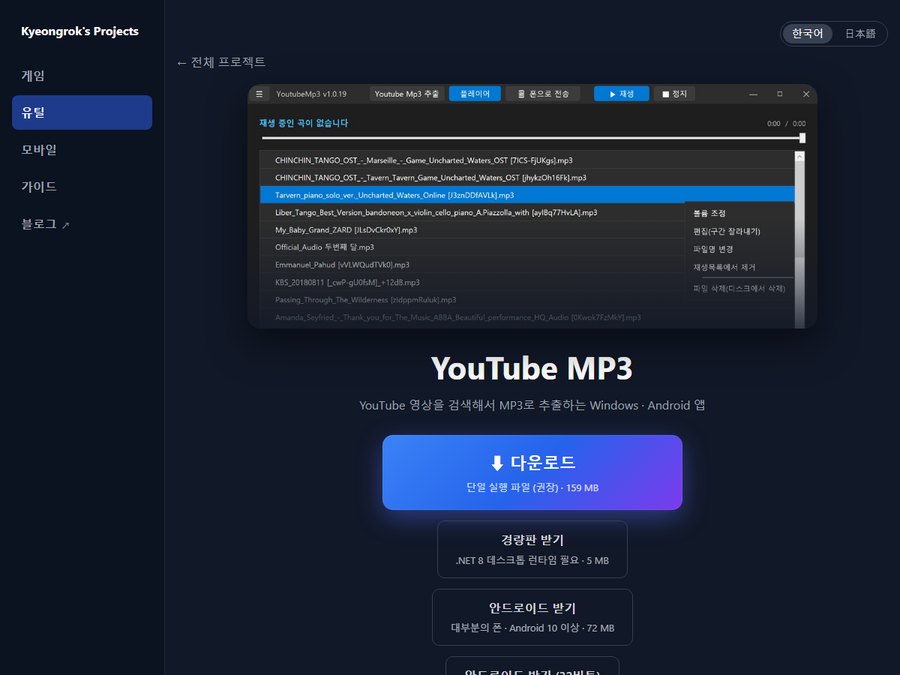
- ⬇ 다운로드 (권장) — 실행 파일 하나로 끝납니다. 대부분은 이것을 받으면 됩니다.
- 경량판 — 크기가 작은 대신 .NET 8 데스크톱 런타임이 설치되어 있어야 합니다.
2. 실행하기
받은 exe 파일을 더블클릭합니다. 설치 과정은 없습니다.
- 「Windows의 PC 보호」 창이 뜨면 추가 정보 → 실행을 누릅니다.
- 처음 켤 때는 변환에 필요한 도구(yt-dlp · FFmpeg · Deno)를 자동으로 받으니 인터넷에 연결된 상태로 잠시 기다립니다. 다음부터는 바로 켜집니다.
앱이 켜지면 위쪽의 YoutubeMp3 탭을 누릅니다. 검색 칸이 있는 화면이 나옵니다.
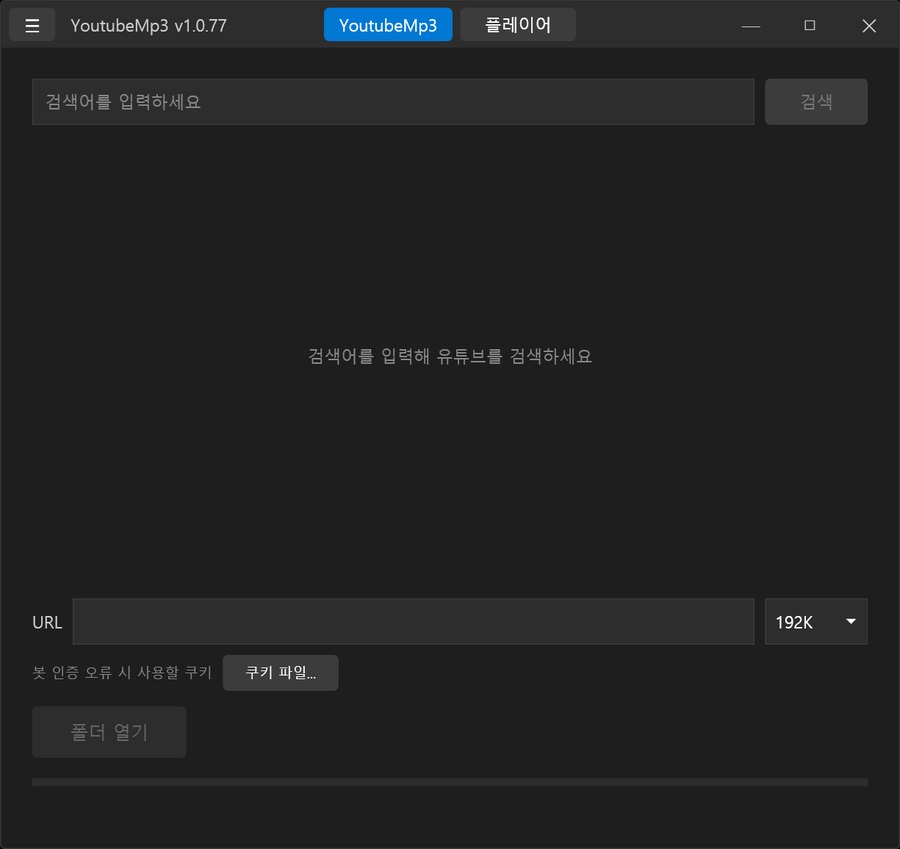
3. 검색하기
맨 위 칸에 곡 제목이나 가수 이름을 적고 검색을 누릅니다(Enter 키도 됩니다). 검색 결과가 제목 · 길이와 함께 나옵니다.
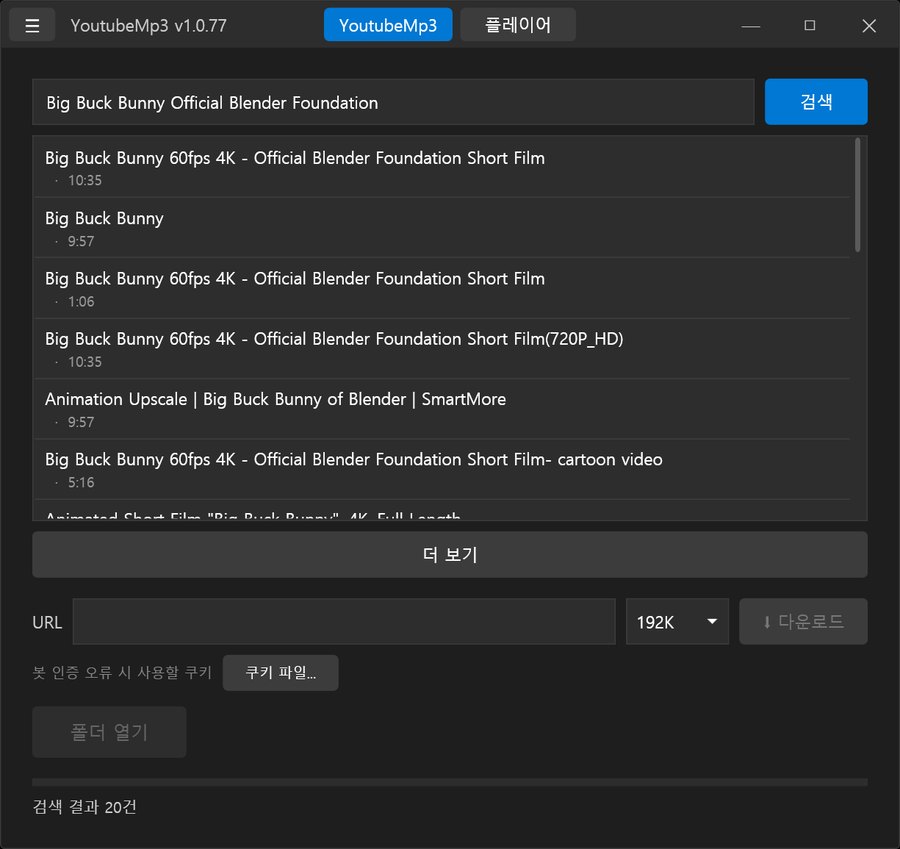
결과가 더 필요하면 아래 더 보기를 누릅니다.
4. 받을 영상 고르기
받고 싶은 결과를 한 번 누릅니다. 아래 URL 칸에 영상 주소가 저절로 들어가고, 오른쪽에 ⬇ 다운로드 단추가 생깁니다.
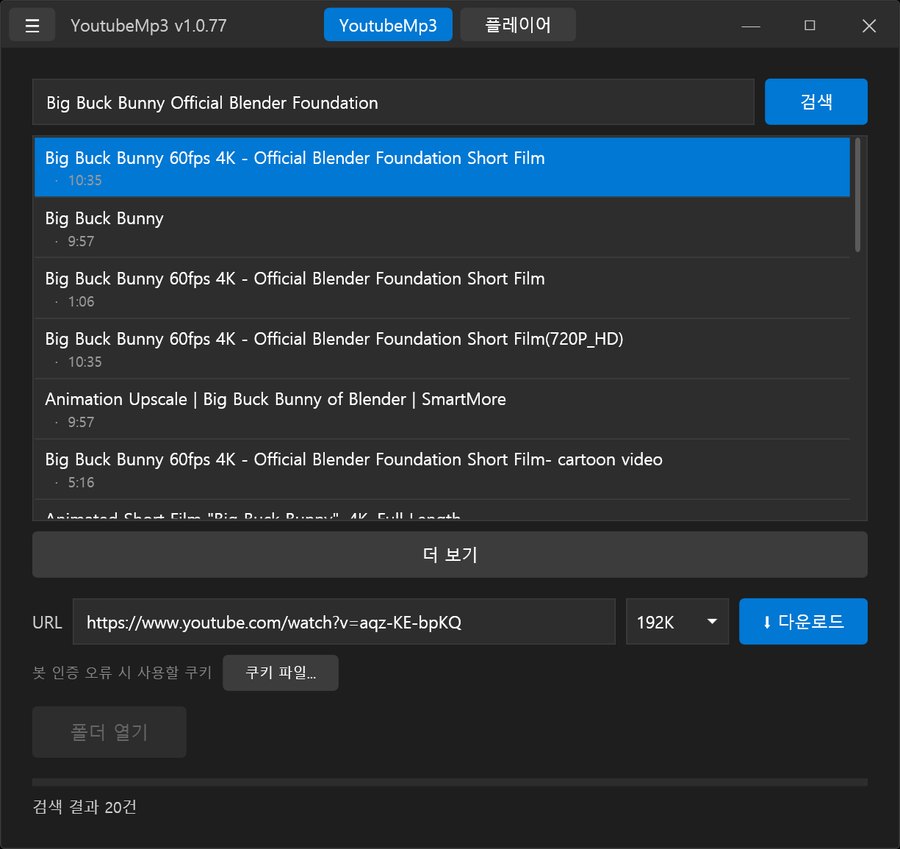
- 음질은 URL 칸 오른쪽에서 128K · 192K · 320K 가운데 고릅니다. 기본은 192K입니다.
- 유튜브에서 주소를 복사해 왔다면 검색 없이 URL 칸에 붙여 넣어도 됩니다. 복사한 주소가 유튜브 주소이면 📋 붙여넣고 추출 단추가 나타나 한 번에 받을 수 있습니다.
5. 다운로드
⬇ 다운로드를 누릅니다. 아래 막대에 진행률과 속도 · 남은 시간이 나옵니다.
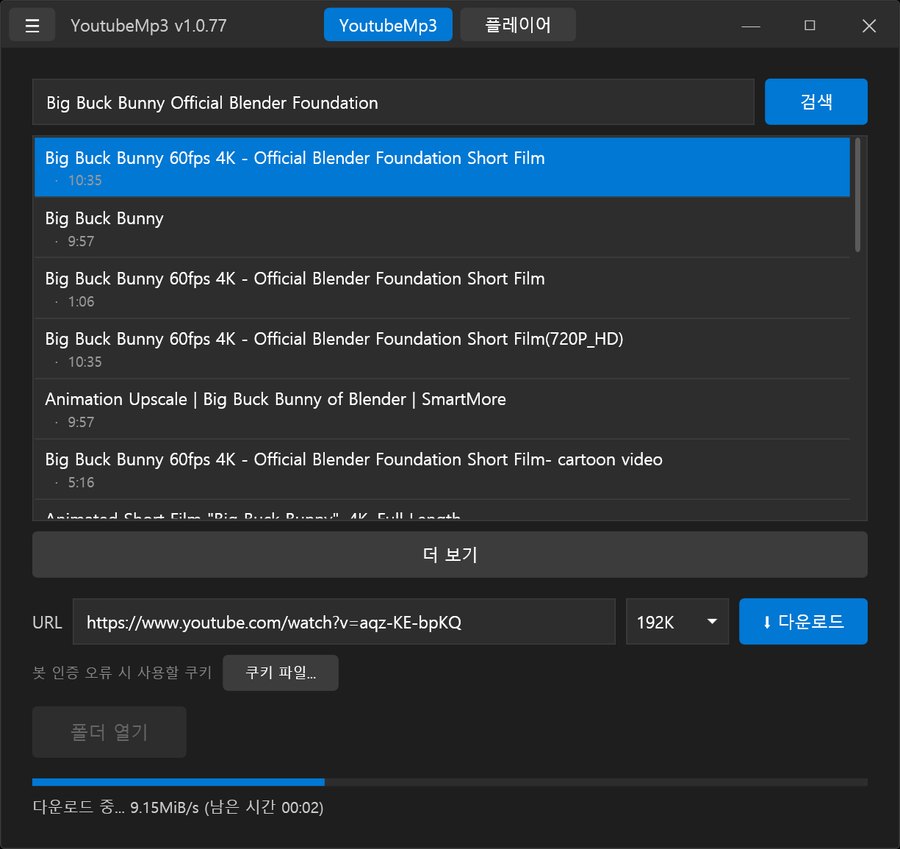
10분짜리 영상도 보통 수십 초면 끝납니다.
6. 듣기 · 파일 찾기
다운로드가 끝나면 플레이어 탭으로 넘어가 받은 곡이 바로 재생됩니다.
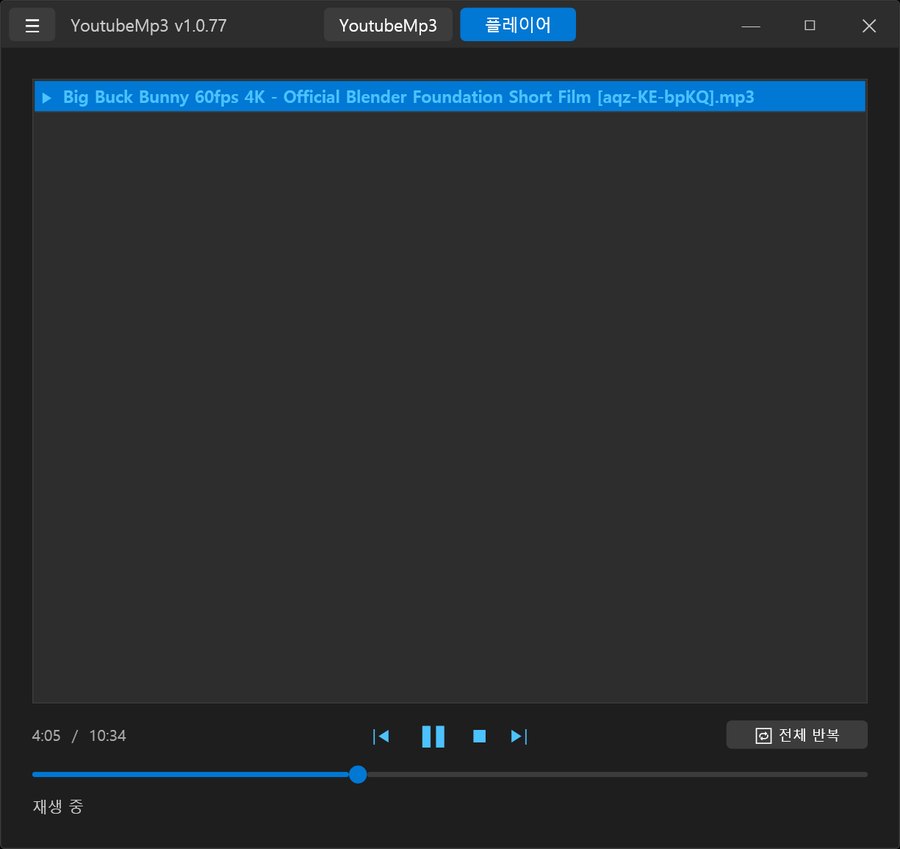
- MP3 파일은
내 음악\YoutubeMp3폴더에 저장됩니다. YoutubeMp3 탭의 폴더 열기를 누르면 그 폴더가 열립니다. - 플레이어에서 곡을 오른쪽 클릭하면 볼륨 조정 · 구간 잘라내기 · 파일명 변경을 할 수 있습니다.
잘 안 될 때
| 증상 | 해결 |
|---|---|
| 처음 켤 때 오래 걸린다 | 변환 도구를 받는 중입니다. 인터넷 연결을 확인하고 기다려 주세요 |
| 「봇 인증」 오류가 난다 | 브라우저에서 유튜브 쿠키 파일을 내보내 쿠키 파일… 로 지정합니다 |
| 경량판이 켜지지 않는다 | .NET 8 데스크톱 런타임을 설치하거나 권장판을 받습니다 |
본인이 올린 영상이나 자유 이용이 허락된 영상(크리에이티브 커먼즈 등)만 받아 주세요. 이 가이드의 화면은 크리에이티브 커먼즈(CC BY 3.0)로 공개된 Blender 재단의 「Big Buck Bunny」로 찍었습니다.
링크
- 앱 소개 · 다운로드: YouTube MP3
- 모든 버전: GitHub Releases
- 소스 코드: github.com/Kyeongrok/youtube-mp3
- 안드로이드판: YouTube MP3 (Android)